
Omarchy の紹介
2026年 11月 16日 月曜日
すぐ使える Arch Linux の環境、Omarchy を紹介します。
Omarchy とは
Arch Linux と Hyprland に、設定済みのアプリとテーマを載せた Linux の環境です。
- 作った人: DHH (Ruby on Rails、37signals)
- 考え方: omakase (おまかせ)
- 対象: キーボードで操作したい開発者
Arch Linux
- ローリングリリースで、パッケージが少しずつ新しい版になる
- pacman と AUR で、新しいパッケージがすぐ入る
Omarchy のメニューの「インストール > パッケージ」から、パッケージを探して入れられます。
Hyprland
Wayland で動く、タイル型のウィンドウマネージャです。
- ウィンドウを重ねず、画面を分けて並べる
- アニメーションがなめらか
ウィンドウを開くたびに、画面が分かれて並びます。
最初から入っているもの
- 開発: Neovim (LazyVim)、git、lazygit、mise、Docker
- ターミナル: foot、tmux、starship、herdr
- CLI: fzf、ripgrep、fd、eza、bat、btop
- アプリ: Chromium、Obsidian、LibreOffice、mpv
- ファイル共有: LocalSend (スマホや PC と送り合う)
- 日本語入力: fcitx5-mozc
入れた直後から、そのまま開発を始められます。
キーボードで操作する
Super + Space: Omarchy のメニューを開くSuper + K: キーバインドの一覧を出すSuper + Return: ターミナルを開くSuper + Shift + Return: ブラウザを開くSuper + Alt + Space: アプリを探して起動するSuper + 1から9: ワークスペースを移る
迷ったら Super + Space か Super + K を押しましょう。
Super + Space で開くメニューです。
Super + K で出るキーバインドの一覧です。
テーマを一度に切り替える
Super + Shift + Ctrl + Space でテーマを選びます。
- ターミナル、Neovim、バー、通知、ロック画面、壁紙がまとめて変わる
- 標準で 20 以上のテーマがある (tokyo-night、catppuccin、gruvbox、nord など)
テーマを切り替えると、全体の見た目がまとめて変わります。
自分好みに変える
- 設定は
~/.config/に普通のファイルとして置かれる - キー、ウィンドウの配置、見た目を書き換えられる
- おまかせで始めて、気になるところだけ直す
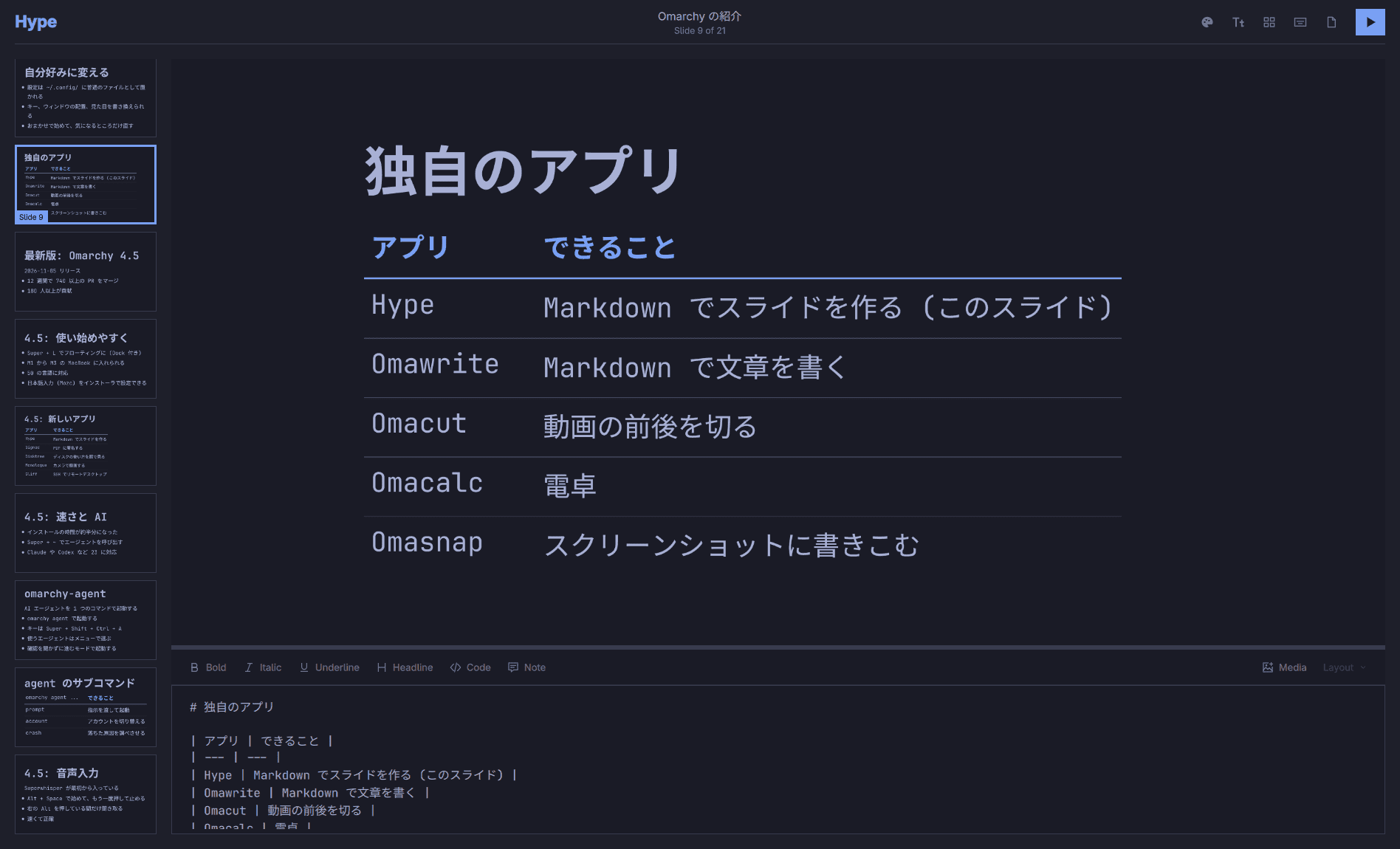
独自のアプリ
どれも最初から入っています。
- Omawrite: Markdown で文章を書く
- Omacut: 動画の前後を切る
- Omacalc: 電卓で計算する
- Omasnap: スクリーンショットに書きこむ
omarchy-agent
AI エージェントを 1 つのコマンドで起動します。
omarchy agentで起動するSuper + Shift + Ctrl + Aでも起動する- 確認せずに進むモードで起動する
エージェントは Setup > Defaults > Agent で選びます (Claude、Codex など)。ホームで起動すると ~/Work に移ります。
サブコマンドもあります。
omarchy agent prompt: 指示を渡して起動するomarchy agent account: Claude、Codex、Grok の複数のアカウントを切り替えるomarchy agent crash: プログラムが落ちた原因をエージェントに調べさせる
最新版: Omarchy 4.5
2026-11-05 にリリースされました。
使い始めやすく
Super + Lで、ウィンドウを重ねて置くフローティングに切り替える (Dock 付き)- M1 から M3 の MacBook に入れられる
- 50 の言語に対応する
- 日本語入力 (Mozc) をインストーラで設定できる
フローティングは macOS や Windows から来た人向けです。タイル型に慣れるまでの入口になります。
新しいアプリ
- Hype: Markdown でスライドを作る (この記事の元のスライドも Hype で作った)
- Signed: PDF に署名する
- Disktree: ディスクの使用量を図で見る
- Monologue: カメラで録画する
- Gliff: SSH でリモートデスクトップにつなぐ
Hype の画面です。
AI
- Claude や Codex など 23 のエージェントに対応する
Super + ~でエージェントを呼び出す- 設定を変えれば、エージェント以外も表示できる
Super + ~ を押すと、画面の上からエージェントが出てきます。
音声入力
Superwhisper が最初から入っています。
Alt + Spaceで始めて、もう一度押して止める- 右の
Altを押している間だけ聞き取る - 速く、正確に文字にする
音声入力は 3.3 から Voxtype で使えましたが、自分で入れる必要がありました。4.5 で最初から使えるようになりました。
音声入力をしている間は、画面の下に波形が表示されます。
音声入力の処理
- 最初はクラウドで動く (1 万語まで無料)
- 無料で使えるローカルのモデルに切り替えられる
- ローカルなら声を外に送らない
ローカルで動く別のエンジンとして Voxtype も選べます。
向いている人
- キーボードで操作したい
- AI エージェントや音声入力を使いこなしたい
- Linux の環境作りに時間をかけたくない
始め方
- omarchy.org から ISO をダウンロードする
- USB メモリに書きこんで起動する
- インストーラに従う (ディスクは暗号化される)
- 起動したら
Super + Spaceでメニューを開く
まずは使わない PC か仮想マシンで試すのがおすすめです。